Nâng Cấp SSD NVMe Cho Máy Tính Văn Phòng: Tăng Tốc 5–10 Lần
Một chiếc máy tính văn phòng khởi động mất 3–5 phút, mở file Excel lớn phải chờ hàng chục giây không phải là chuyện hiếm gặp — đặc biệt với các máy đã sử dụng ổ cứng cơ (HDD) từ 3–5 năm trở lên. Thực tế đo lường cho thấy nâng cấp từ HDD sang SSD NVMe có thể cải thiện tốc độ khởi động và mở ứng dụng nhanh hơn từ 5 đến 10 lần, mà không cần thay mới toàn bộ máy tính.
Bài viết này hướng dẫn chi tiết cách chọn SSD NVMe phù hợp, kiểm tra tương thích với mainboard cũ và quy trình clone dữ liệu an toàn không làm mất dữ liệu hiện có.
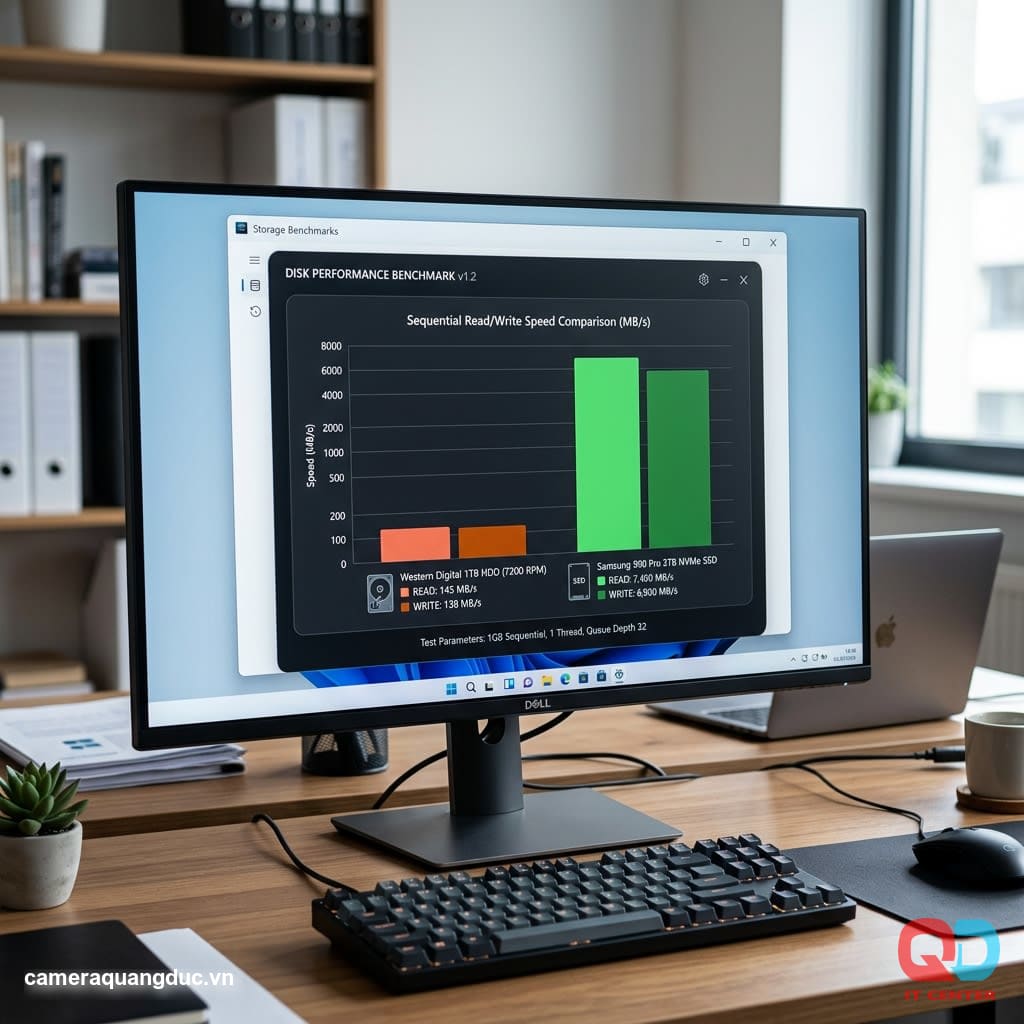
So Sánh Tốc Độ: HDD, SATA SSD Và NVMe
| Loại ổ đĩa | Tốc độ đọc/ghi tuần tự | Thời gian khởi động Windows (ước tính) |
|---|---|---|
| HDD (ổ cứng cơ) | ~150 MB/s | 60–90 giây |
| SATA SSD | ~550 MB/s | 15–20 giây |
| NVMe SSD Gen3 | ~3.500 MB/s | 8–12 giây |
| NVMe SSD Gen4 | ~7.000 MB/s | 6–10 giây |
Sự khác biệt không chỉ nằm ở con số benchmark mà thể hiện rõ rệt trong trải nghiệm thực tế: mở phần mềm kế toán, xử lý file Excel nhiều dữ liệu, hay chuyển đổi giữa nhiều ứng dụng cùng lúc đều mượt mà hơn hẳn khi chuyển từ HDD sang NVMe.
Vì Sao NVMe Nhanh Hơn SATA SSD Nhiều Đến Vậy?
SATA SSD vẫn bị giới hạn bởi giao thức SATA III (tối đa lý thuyết 600 MB/s), trong khi NVMe giao tiếp trực tiếp qua khe PCIe với băng thông lớn hơn nhiều lần. Đây là lý do dù cùng là SSD, chênh lệch tốc độ giữa SATA SSD và NVMe vẫn rất đáng kể — đặc biệt với tác vụ đọc/ghi file lớn hoặc nhiều file nhỏ cùng lúc.
Kiểm Tra Tương Thích Mainboard Trước Khi Mua
Đây là bước quan trọng nhất, tránh tình trạng mua SSD NVMe Gen4 đắt tiền nhưng mainboard chỉ hỗ trợ Gen3 — vừa lãng phí tiền vừa không phát huy hết tốc độ.
Bước Kiểm Tra Nhanh
- Kiểm tra khe M.2: Mainboard cần có khe cắm chuẩn M.2 2280 (kích thước phổ biến nhất) hỗ trợ giao thức PCIe (không phải chỉ SATA M.2)
- Kiểm tra thế hệ PCIe: Dùng phần mềm như CPU-Z hoặc tra cứu manual mainboard để biết khe M.2 hỗ trợ PCIe Gen3 hay Gen4
- Kiểm tra BIOS: Một số mainboard đời cũ (trước 2017) cần cập nhật BIOS mới nhận diện được boot từ NVMe
Lưu ý với máy tính văn phòng đời cũ: Nhiều mainboard sản xuất trước năm 2016 hoàn toàn không có khe M.2, trường hợp này cần dùng card chuyển đổi PCIe sang M.2 (adapter), hoặc cân nhắc nâng cấp SATA SSD thay vì NVMe.
Checklist trước khi mua SSD NVMe:
- Xác nhận mainboard có khe M.2 2280 hỗ trợ PCIe
- Kiểm tra thế hệ PCIe (Gen3/Gen4) để chọn SSD tương ứng, tránh mua thừa tốc độ
- Cập nhật BIOS lên bản mới nhất nếu mainboard đời cũ
- Kiểm tra dung lượng SSD hiện có để chọn dung lượng NVMe mới phù hợp
- Chuẩn bị phần mềm clone và ổ cứng gắn ngoài tạm thời (nếu cần)
Quy Trình Clone Dữ Liệu An Toàn — Không Cần Cài Lại Windows
Nhiều người ngại nâng cấp SSD vì lo phải cài lại toàn bộ hệ điều hành và phần mềm. Thực tế, quy trình clone ổ cứng giúp sao chép nguyên trạng hệ điều hành, phần mềm và dữ liệu sang ổ mới chỉ trong một bước.
Các Bước Thực Hiện
- Backup dữ liệu quan trọng ra ổ cứng ngoài hoặc cloud trước khi thao tác (phòng rủi ro)
- Cài đặt phần mềm clone như Macrium Reflect (miễn phí cho cá nhân) hoặc phần mềm đi kèm SSD (Samsung Data Migration, Kingston Acronis)
- Kết nối SSD NVMe mới qua khe M.2 còn trống hoặc adapter USB-to-M.2 tạm thời
- Chọn ổ nguồn và ổ đích trong phần mềm, thực hiện clone toàn bộ phân vùng
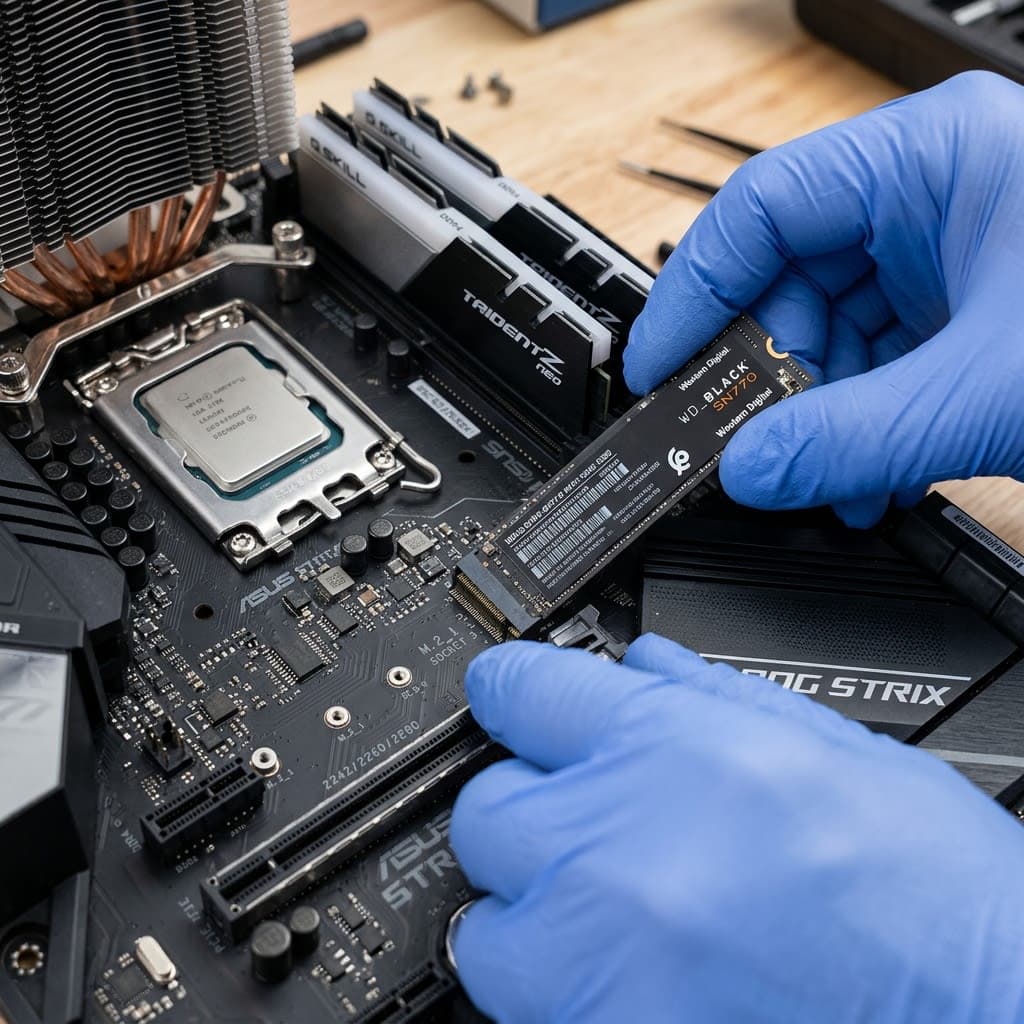
- Tắt máy, lắp SSD NVMe vào đúng khe chính, gỡ ổ cũ hoặc để làm ổ lưu trữ phụ
- Vào BIOS kiểm tra thứ tự boot, đảm bảo máy khởi động từ SSD NVMe mới
- Khởi động và kiểm tra toàn bộ ứng dụng, dữ liệu hoạt động bình thường
Lưu Ý Trong Quá Trình Migration
- Không tắt nguồn hoặc ngắt kết nối trong lúc clone đang chạy — có thể gây lỗi dữ liệu
- Với ổ cũ dung lượng lớn hơn ổ mới, cần thu gọn phân vùng trước khi clone
- Sau khi clone thành công và xác nhận hoạt động ổn định, mới nên xóa dữ liệu trên ổ cũ
Chọn Thương Hiệu SSD NVMe Phù Hợp
| Sản phẩm | Tốc độ đọc | Phù hợp |
|---|---|---|
| Samsung 980 Pro | Lên đến 7.000 MB/s (Gen4) | Máy tính hiệu năng cao, xử lý dữ liệu lớn |
| Kingston KC3000 | Lên đến 7.000 MB/s (Gen4) | Cân bằng giá/hiệu năng cho doanh nghiệp |
| WD Black SN770 | Lên đến 5.150 MB/s (Gen4) | Văn phòng phổ thông, tiết kiệm chi phí |
Với máy tính văn phòng phổ thông (soạn thảo văn bản, kế toán, email), SSD NVMe Gen3 dung lượng 256–512GB đã đủ đáp ứng tốt mà không cần đầu tư Gen4 tốc độ cao nhất — tiết kiệm chi phí đáng kể mà vẫn cải thiện hiệu năng rõ rệt so với HDD cũ.
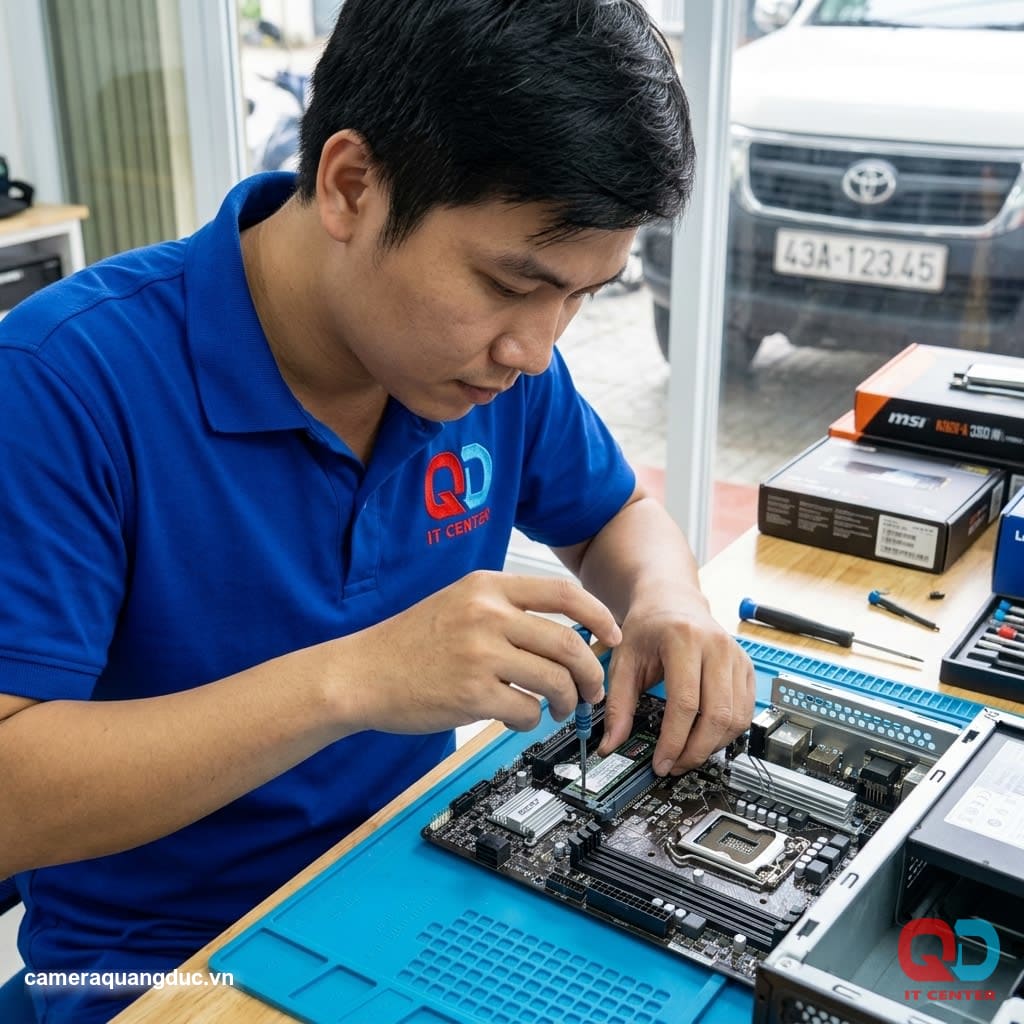
Dịch Vụ Nâng Cấp SSD NVMe Cho Doanh Nghiệp Của Quang Đức
Công ty TNHH Điện Tử Viễn Thông Quang Đức cung cấp dịch vụ nâng cấp phần cứng máy tính văn phòng trọn gói:
- Khảo sát và kiểm tra tương thích mainboard trước khi tư vấn sản phẩm
- Cung cấp SSD NVMe chính hãng Samsung, Kingston, WD với giá cạnh tranh
- Thực hiện clone dữ liệu chuyên nghiệp, đảm bảo không mất dữ liệu và phần mềm hiện có
- Nâng cấp đồng loạt cho doanh nghiệp có nhiều máy tính văn phòng cùng lúc
- Bảo hành và hỗ trợ kỹ thuật sau nâng cấp dài hạn
Với kinh nghiệm nâng cấp phần cứng cho nhiều doanh nghiệp, Quang Đức cam kết quy trình an toàn, nhanh chóng và không gián đoạn công việc của nhân viên.

Kết Luận
Nâng cấp SSD NVMe là một trong những giải pháp đầu tư hiệu quả nhất để cải thiện hiệu suất làm việc mà không cần thay mới toàn bộ máy tính. Chỉ với chi phí hợp lý và quy trình clone dữ liệu an toàn, doanh nghiệp có thể "hồi sinh" hàng loạt máy tính văn phòng cũ, tăng năng suất làm việc rõ rệt cho nhân viên.
Nếu doanh nghiệp bạn đang có nhiều máy tính chạy chậm cần nâng cấp, liên hệ Quang Đức ngay hôm nay để được khảo sát và tư vấn giải pháp nâng cấp SSD phù hợp với ngân sách.
Hotline: 0903 306 126 (Mr.Vũ Trần) | Website: cameraquangduc.vn