Hướng Dẫn Bảo Trì Máy Tính Định Kỳ Cho Doanh Nghiệp
Hệ thống máy tính là xương sống của mọi doanh nghiệp hiện đại. Một máy tính chạy chậm, bị lỗi hoặc sự cố hệ thống bất ngờ không chỉ làm gián đoạn công việc mà còn gây thiệt hại tài chính đáng kể. Nghiên cứu cho thấy thời gian chết (downtime) trung bình của một doanh nghiệp vừa và nhỏ do sự cố IT có thể tiêu tốn từ 5 đến 20 triệu đồng mỗi giờ khi tính đủ chi phí nhân sự, cơ hội kinh doanh bị mất và chi phí khắc phục.
Bảo trì máy tính định kỳ chính là giải pháp chủ động để ngăn chặn những tình huống đó. Bài viết này cung cấp hướng dẫn toàn diện về bảo trì máy tính doanh nghiệp — từ phần cứng, phần mềm, mạng nội bộ đến lịch bảo dưỡng cụ thể cho từng chu kỳ.
Tại Sao Bảo Trì Máy Tính Doanh Nghiệp Lại Quan Trọng?
Nhiều doanh nghiệp chỉ gọi kỹ thuật viên khi máy đã hỏng — đây là tư duy "chữa bệnh" tốn kém hơn rất nhiều so với "phòng bệnh". Những lợi ích thiết thực của bảo trì định kỳ bao gồm:
- Kéo dài tuổi thọ thiết bị: Máy tính được bảo trì đúng cách có thể sử dụng hiệu quả thêm 2–4 năm so với máy bị bỏ quên.
- Tăng hiệu suất làm việc: Hệ thống sạch, không bị phân mảnh ổ đĩa và không bị phần mềm rác chiếm dụng tài nguyên giúp nhân viên làm việc nhanh hơn.
- Giảm rủi ro mất dữ liệu: Phát hiện sớm dấu hiệu lỗi ổ cứng trước khi nó chết hoàn toàn.
- Bảo mật hệ thống: Cập nhật vá lỗi bảo mật ngăn chặn các cuộc tấn công ransomware và virus.
- Tiết kiệm chi phí dài hạn: Chi phí bảo trì định kỳ thường thấp hơn 60–70% so với chi phí sửa chữa khẩn cấp và phục hồi dữ liệu.
Phần 1: Bảo Trì Phần Cứng
Vệ Sinh Thiết Bị
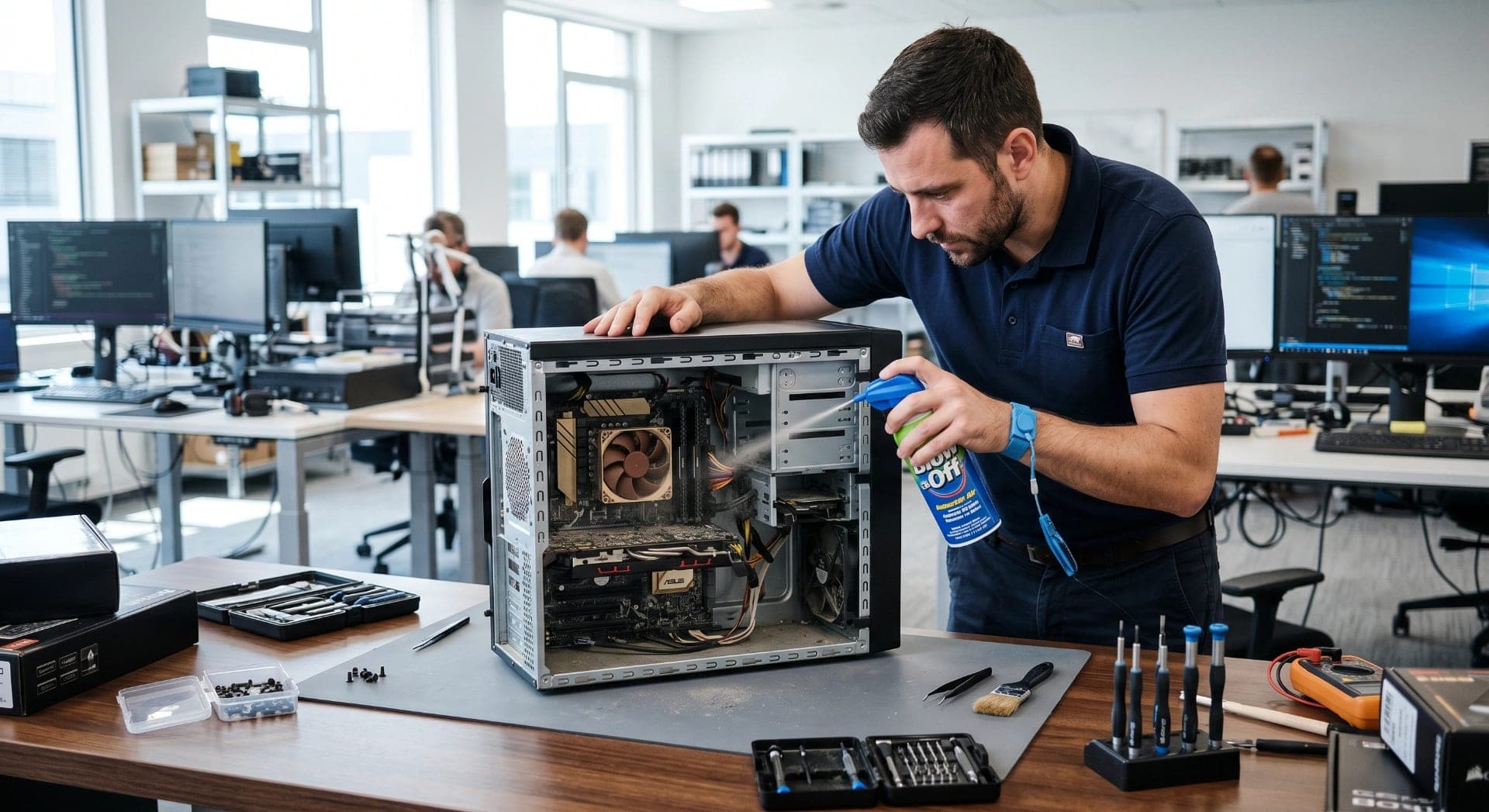
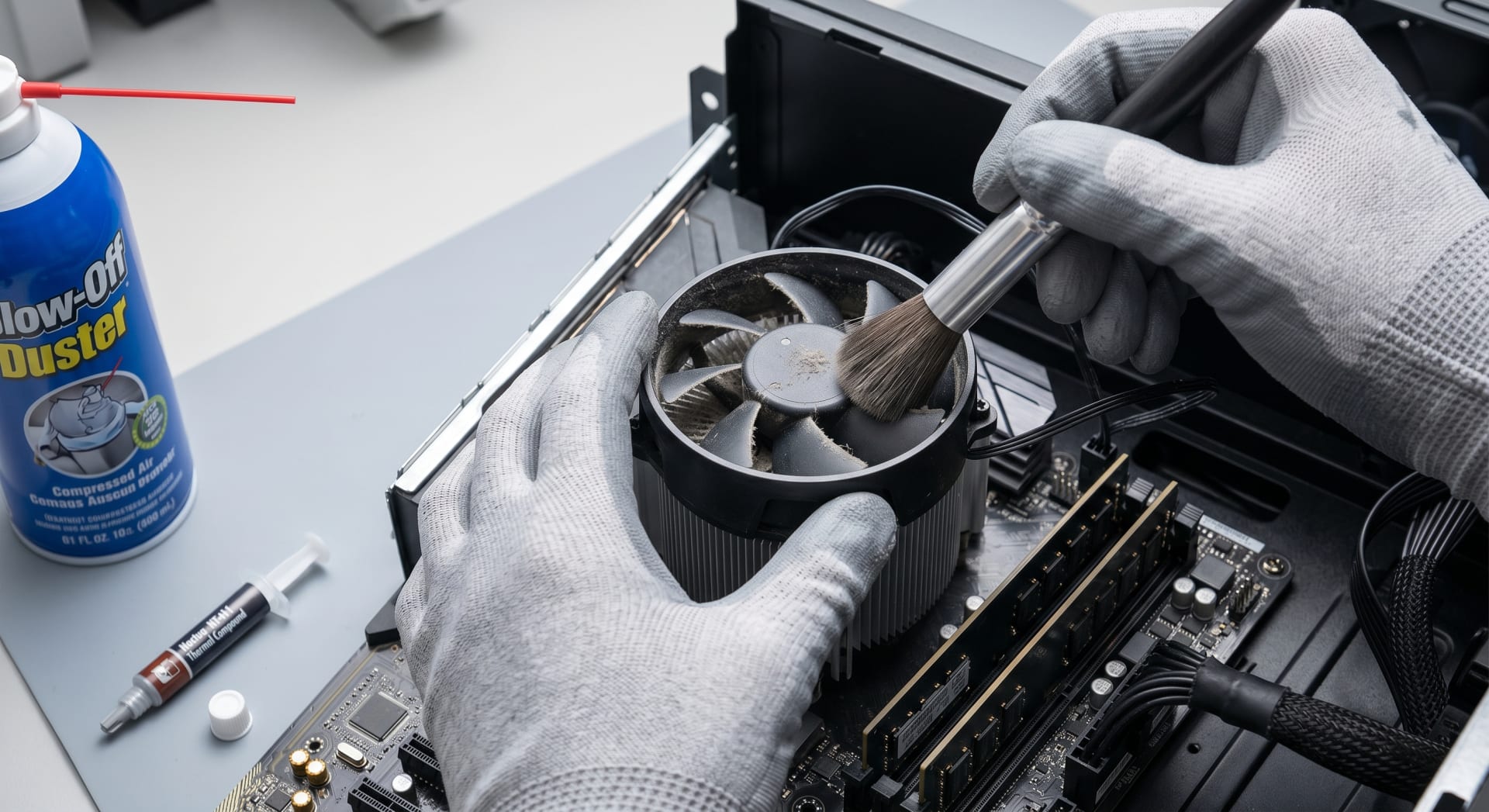
Bụi bẩn là kẻ thù số một của phần cứng máy tính. Bụi tích tụ trên quạt tản nhiệt và khe thông gió khiến nhiệt độ CPU và GPU tăng cao, dẫn đến hiện tượng throttling (giảm tốc độ tự động) và thậm chí cháy linh kiện.
Quy trình vệ sinh chuẩn:
- Tắt máy và rút nguồn hoàn toàn trước khi vệ sinh
- Dùng bình khí nén thổi sạch bụi trong case, quạt CPU, quạt nguồn và khe PCI
- Vệ sinh màn hình bằng khăn microfiber ẩm chuyên dụng — không dùng cồn nồng độ cao
- Lau bàn phím bằng cồn isopropyl 70% và tăm bông để xử lý các khe phím
- Kiểm tra cáp kết nối bên trong, đảm bảo không bị lỏng hay đứt mòn
Thay Keo Tản Nhiệt CPU
Keo tản nhiệt (thermal paste) có tuổi thọ từ 2–4 năm. Keo cũ bị khô làm tăng nhiệt độ CPU lên 10–20°C so với bình thường. Dấu hiệu cần thay keo: nhiệt độ CPU thường xuyên trên 85°C khi tải nhẹ, máy tự tắt khi dùng nhiều.
Kiểm Tra Sức Khỏe Ổ Cứng (HDD/SSD)
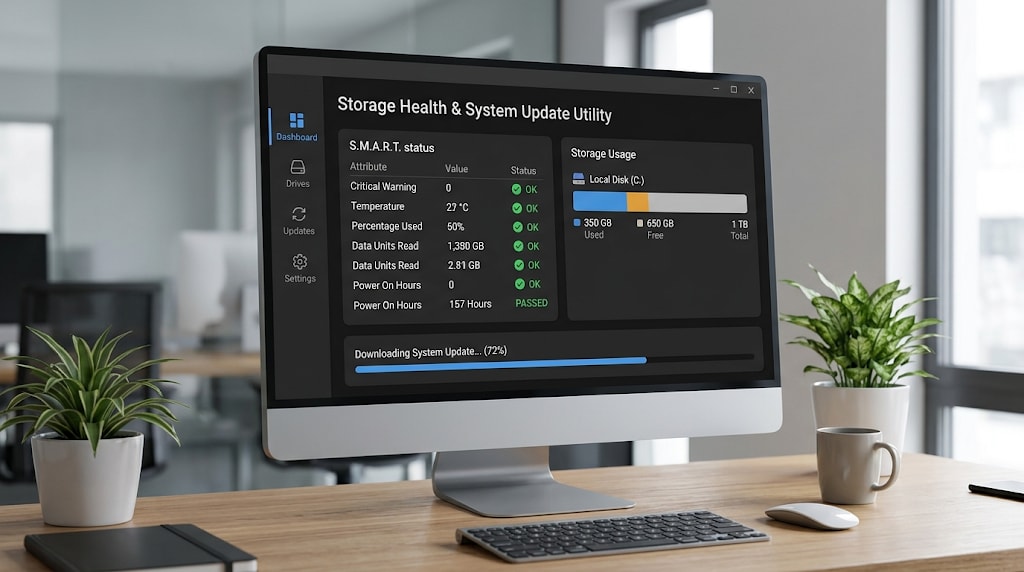
- HDD: Dùng công cụ như CrystalDiskInfo để đọc chỉ số S.M.A.R.T. Chú ý các giá trị: Reallocated Sectors Count, Spin Retry Count, Uncorrectable Sector Count — bất kỳ giá trị nào khác 0 đều đáng lo ngại.
- SSD: Kiểm tra tỷ lệ TBW (Terabytes Written) còn lại và chỉ số Wear Leveling Count. SSD có tuổi thọ hữu hạn theo số lần ghi.
- Hành động: Backup ngay và lên kế hoạch thay thế khi phát hiện bad sector hoặc SSD đã qua 80% tuổi thọ.
Kiểm Tra RAM
Lỗi RAM thường biểu hiện qua màn hình xanh (BSOD), ứng dụng bị crash ngẫu nhiên hoặc hiệu suất không ổn định. Dùng công cụ Windows Memory Diagnostic hoặc MemTest86 để kiểm tra toàn diện. Nếu phát hiện lỗi, thay thế thanh RAM lỗi ngay — không nên trì hoãn vì có thể gây hỏng dữ liệu.
Phần 2: Bảo Trì Phần Mềm
Cập Nhật Hệ Điều Hành và Driver
Hệ điều hành (Windows/macOS/Linux): Các bản cập nhật không chỉ thêm tính năng mà còn vá lỗi bảo mật nghiêm trọng. Năm 2023, hơn 60% các cuộc tấn công mạng thành công khai thác lỗ hổng bảo mật đã được vá nhưng doanh nghiệp chưa cập nhật.
- Bật Windows Update tự động hoặc lên lịch cập nhật ngoài giờ làm việc
- Không trì hoãn các bản vá bảo mật quan trọng (critical security patches) quá 30 ngày
Driver thiết bị: Driver cũ cho card màn hình, card mạng, card âm thanh có thể gây xung đột hệ thống. Sử dụng Device Manager hoặc phần mềm từ nhà sản xuất để cập nhật định kỳ.
Quản Lý Phần Mềm Diệt Virus
Phần mềm diệt virus chỉ hiệu quả khi database được cập nhật liên tục. Với doanh nghiệp, cần triển khai endpoint protection quản lý tập trung thay vì antivirus cá nhân:
- Đảm bảo coverage 100% — không có máy nào trong mạng thiếu bảo vệ
- Lên lịch quét toàn bộ hệ thống hàng tuần vào cuối tuần hoặc ngoài giờ làm việc
- Xem xét thêm giải pháp EDR (Endpoint Detection and Response) cho doanh nghiệp trên 20 máy
Dọn Dẹp và Tối Ưu Ổ Đĩa
- Disk Cleanup / Storage Sense: Xóa file tạm, cache, file log cũ và Recycle Bin
- Gỡ cài đặt phần mềm không dùng: Phần mềm không sử dụng chiếm không gian và đôi khi chạy tiến trình nền ngốn RAM
- Chống phân mảnh (Defrag): Chỉ cần thiết với HDD — SSD không cần và không nên defrag thường xuyên vì giảm tuổi thọ
- Startup programs: Kiểm tra và vô hiệu hóa các chương trình khởi động cùng Windows không cần thiết qua Task Manager > Startup
Phần 3: Bảo Trì Hệ Thống Mạng Nội Bộ
Cập Nhật Firmware Router và Switch
Router và switch cũng cần cập nhật firmware định kỳ để vá lỗi bảo mật và cải thiện hiệu suất. Nhiều doanh nghiệp bỏ qua bước này, khiến thiết bị mạng trở thành điểm yếu nhất trong hệ thống bảo mật.
Kiểm Tra Cáp Mạng và Kết Nối
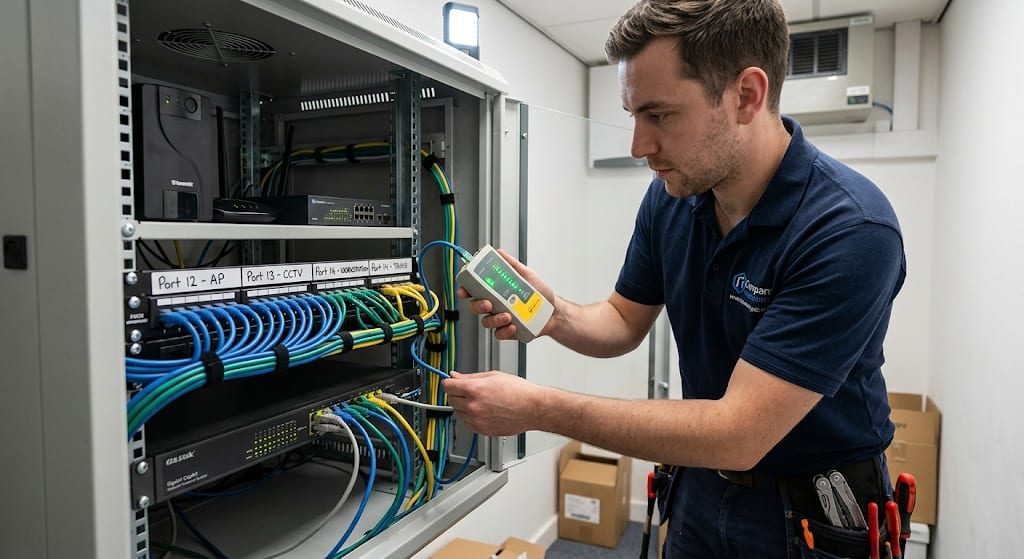
- Kiểm tra cáp CAT5e/CAT6 tại các điểm nối hay bị giẫm đạp, kéo căng
- Dùng cable tester để phát hiện đứt ngầm không nhìn thấy bằng mắt thường
- Vệ sinh các cổng RJ45 và đầu kết nối bằng cồn isopropyl
Kiểm Tra Bảo Mật Mạng
- Đổi mật khẩu WiFi theo định kỳ (tối thiểu 6 tháng/lần)
- Rà soát danh sách thiết bị kết nối — phát hiện thiết bị lạ kết nối trái phép
- Kiểm tra cấu hình firewall và ACL còn phù hợp với cấu trúc tổ chức hiện tại
Lịch Bảo Trì IT Doanh Nghiệp: Hàng Ngày, Tuần, Tháng, Quý
Hàng Ngày
- Kiểm tra tình trạng backup dữ liệu (thành công hay thất bại)
- Xem alert từ hệ thống monitoring nếu có
- Đảm bảo UPS/bộ lưu điện hoạt động bình thường
Hàng Tuần
- Quét virus toàn bộ hệ thống
- Kiểm tra log hệ thống phát hiện lỗi bất thường
- Cập nhật phần mềm ứng dụng và định nghĩa virus
- Kiểm tra dung lượng ổ đĩa — cảnh báo khi < 20% còn trống
Hàng Tháng
- Cập nhật hệ điều hành và driver thiết bị
- Dọn dẹp file rác, temp files, log files cũ
- Kiểm tra sức khỏe ổ cứng bằng S.M.A.R.T
- Kiểm thử quy trình phục hồi backup (restore test)
- Vệ sinh bên ngoài máy tính (bàn phím, màn hình, chuột)
Hàng Quý
- Vệ sinh bên trong thùng máy (bụi, keo tản nhiệt nếu cần)
- Kiểm tra toàn bộ cáp mạng và kết nối
- Đánh giá hiệu suất tổng thể hệ thống
- Rà soát phần mềm đã cài — gỡ bỏ cái không còn cần thiết
- Cập nhật firmware router, switch, UPS
Lợi Ích Của Việc Thuê Ngoài Dịch Vụ Bảo Trì IT
Với doanh nghiệp vừa và nhỏ, tự xây dựng bộ phận IT nội bộ tốn kém và không hiệu quả. Dịch vụ bảo trì máy tính thuê ngoài mang lại:
- Chi phí dự đoán được: Gói dịch vụ cố định hàng tháng thay vì chi phí sửa chữa bất ngờ
- Chuyên môn đa dạng: Đội ngũ kỹ thuật viên có kinh nghiệm với nhiều loại phần cứng và phần mềm khác nhau
- Phản hồi nhanh: SLA (Service Level Agreement) cam kết thời gian xử lý — thường 2–4 giờ với sự cố nghiêm trọng
- Cập nhật công nghệ liên tục: Nhà cung cấp dịch vụ luôn theo dõi xu hướng bảo mật và công nghệ mới nhất
Các Sự Cố Phổ Biến và Cách Phòng Ngừa
| Sự cố | Nguyên nhân thường gặp | Biện pháp phòng ngừa |
|---|---|---|
| Máy chạy chậm | Ổ đĩa đầy, phần mềm rác, thiếu RAM | Dọn dẹp định kỳ, giám sát dung lượng |
| Màn hình xanh (BSOD) | Lỗi RAM, driver xung đột, ổ đĩa lỗi | Kiểm tra RAM/HDD định kỳ, cập nhật driver |
| Mất dữ liệu | HDD hỏng đột ngột, ransomware | Backup 3-2-1, diệt virus, cập nhật OS |
| Quá nhiệt, tự tắt | Bụi tắc nghẽn, keo tản nhiệt khô | Vệ sinh quý, theo dõi nhiệt độ |
| Mạng chập chờn | Cáp lỏng, firmware cũ, nhiễu | Kiểm tra cáp, cập nhật firmware router |
Dịch Vụ Bảo Trì IT Của Quang Đức
Công ty TNHH Điện Tử Viễn Thông Quang Đức cung cấp gói dịch vụ bảo trì máy tính doanh nghiệp toàn diện tại khu vực, bao gồm:
- Bảo trì phần cứng và phần mềm định kỳ theo lịch thỏa thuận
- Hỗ trợ từ xa (remote support) 24/7 cho các sự cố khẩn cấp
- Quản lý bảo mật endpoint và cập nhật hệ thống tập trung
- Tư vấn nâng cấp thiết bị khi hạ tầng cũ không còn đáp ứng nhu cầu
- Báo cáo tình trạng hệ thống định kỳ minh bạch cho ban quản lý
Với kinh nghiệm phục vụ hàng trăm doanh nghiệp tại địa phương, đội ngũ kỹ thuật của Quang Đức hiểu rõ nhu cầu thực tiễn và áp lực vận hành của doanh nghiệp Việt Nam.
Kết Luận
Bảo dưỡng máy tính không phải là chi phí — đó là khoản đầu tư bảo vệ toàn bộ hoạt động kinh doanh của bạn. Một lịch bảo trì IT bài bản giúp hệ thống vận hành ổn định, nhân viên làm việc hiệu quả và doanh nghiệp tránh được những tổn thất không đáng có.
Nếu doanh nghiệp của bạn chưa có kế hoạch bảo trì IT rõ ràng, đây là thời điểm phù hợp để bắt đầu. Liên hệ Quang Đức ngay hôm nay để được tư vấn miễn phí về gói dịch vụ bảo trì IT phù hợp với quy mô và ngân sách của doanh nghiệp bạn.
Hotline: [Số điện thoại Quang Đức] | Website: cameraquangduc.vn